Beranda / Tutorial
Tutorial
Panduan langkah demi langkah dengan gambar — mulai dari mendaftar sampai asisten AI menjawab pelanggan di WhatsApp.
Panduan 1
Registrasi Overall AI
Buat akun perusahaan dan mulai trial gratis 14 hari — cukup sekitar satu menit, tanpa kartu kredit.
-
1
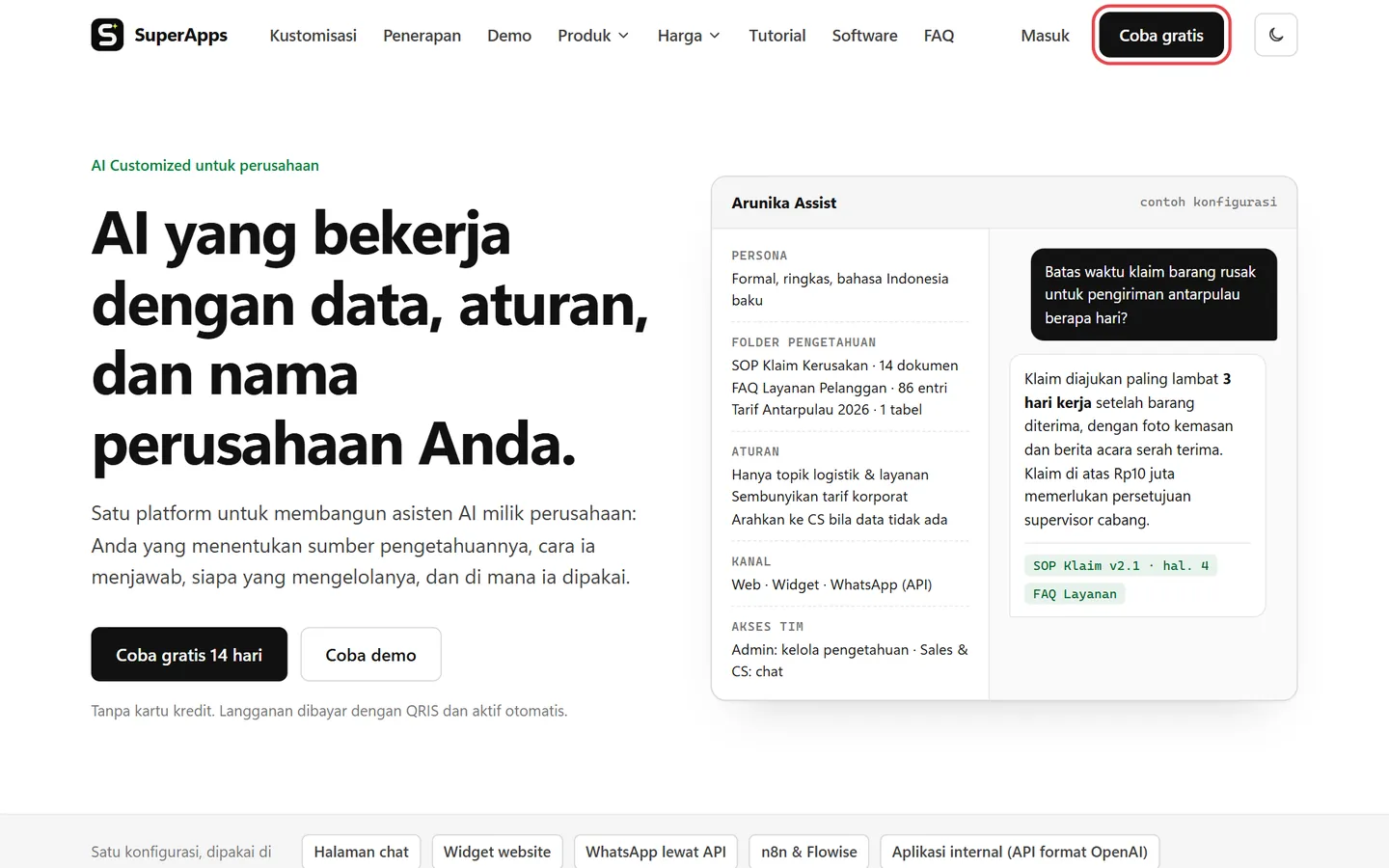
Klik Coba gratis
Buka superapps.co.id, lalu klik tombol Coba gratis di pojok kanan atas (atau Coba gratis 14 hari di bagian atas halaman).
-
2
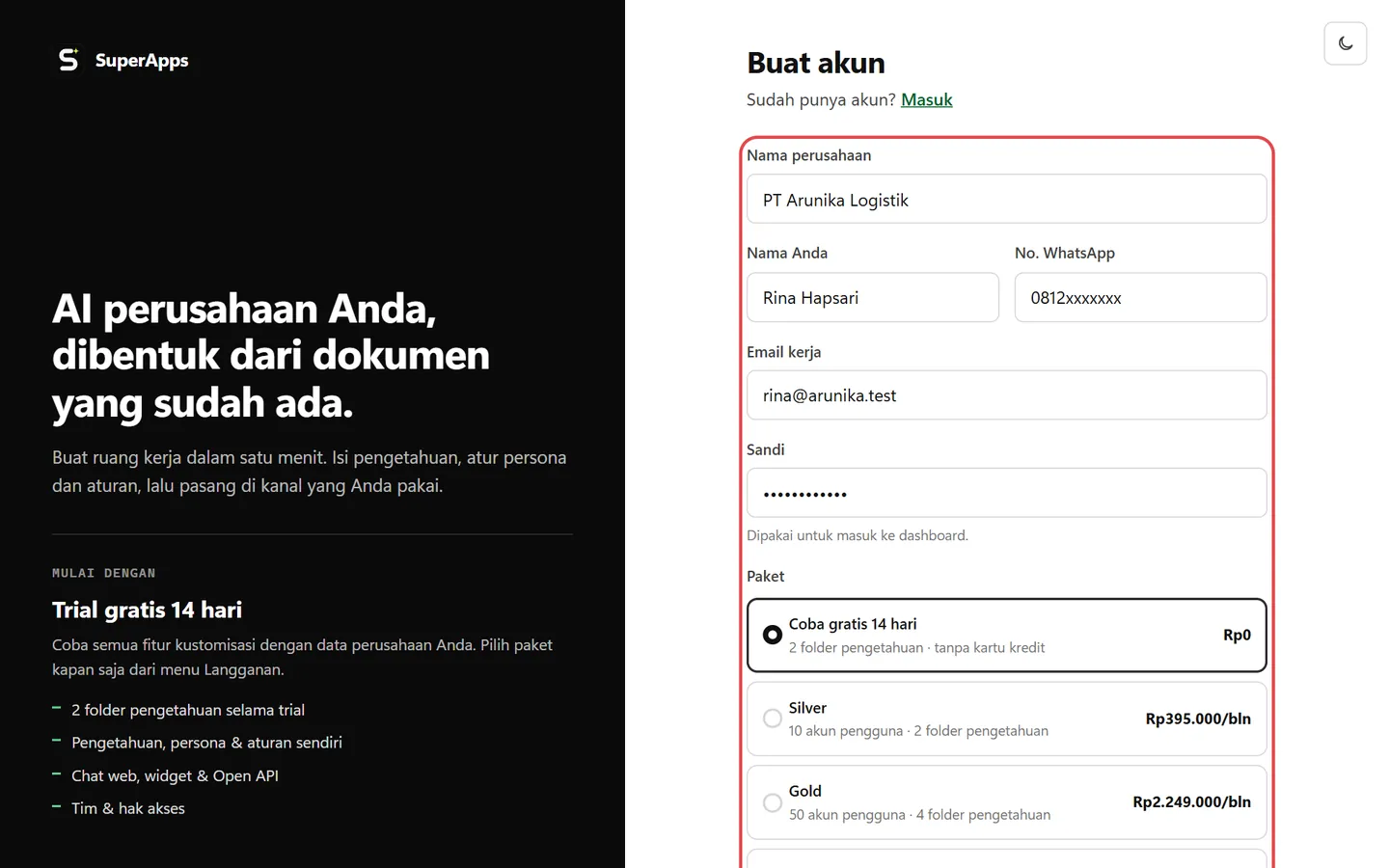
Isi data perusahaan
Isi nama perusahaan, nama Anda, nomor WhatsApp, email kerja, dan sandi. Biarkan pilihan paket Coba gratis, lalu klik Daftar & mulai trial. Satu nomor WhatsApp hanya bisa dipakai untuk satu trial.
-
3
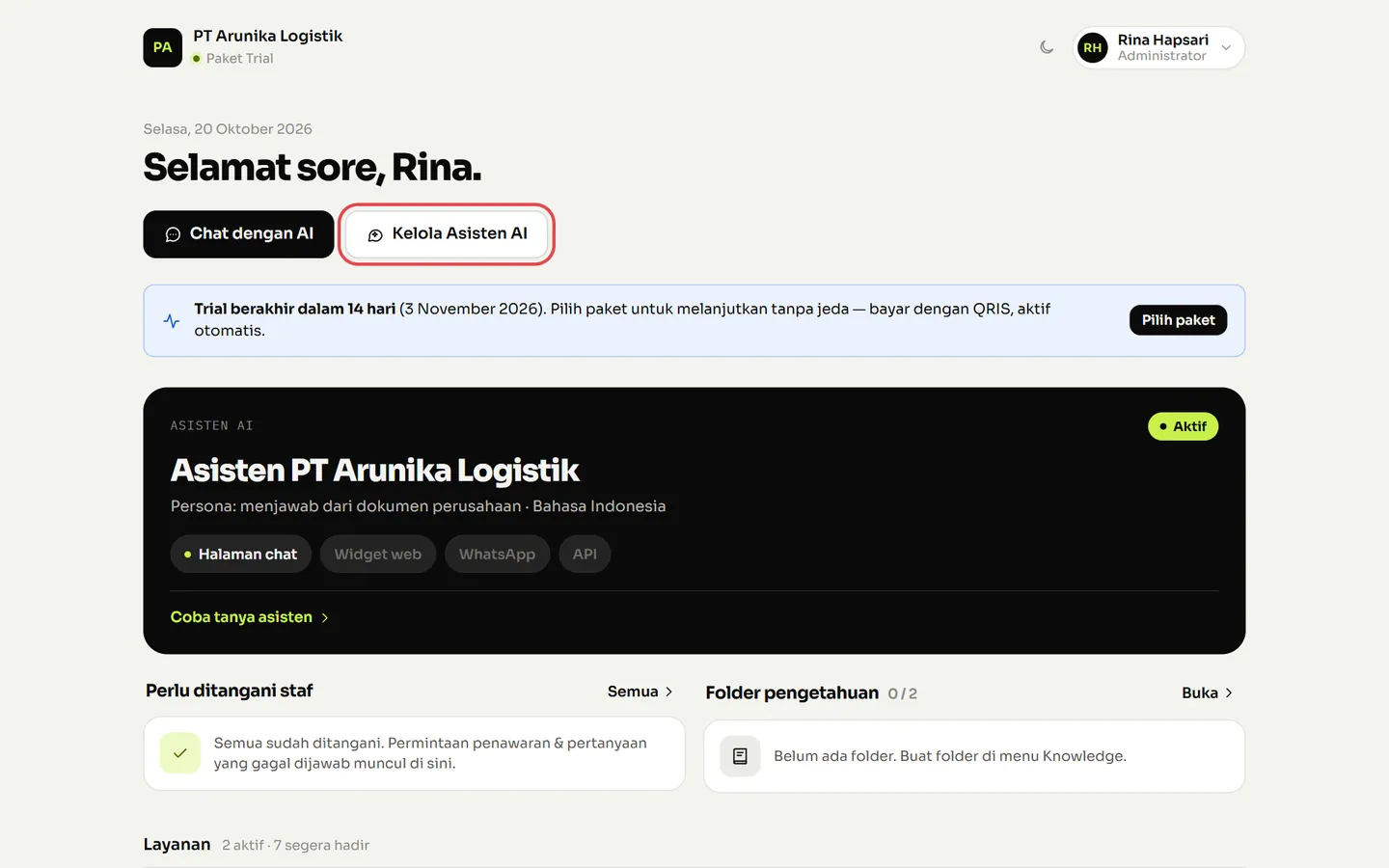
Masuk ke beranda perusahaan
Akun langsung aktif dan Anda masuk sebagai Administrator. Klik Chat dengan AI untuk mencoba asisten, atau Kelola Asisten AI untuk mengisi dokumen dan aturan jawaban.
-
4
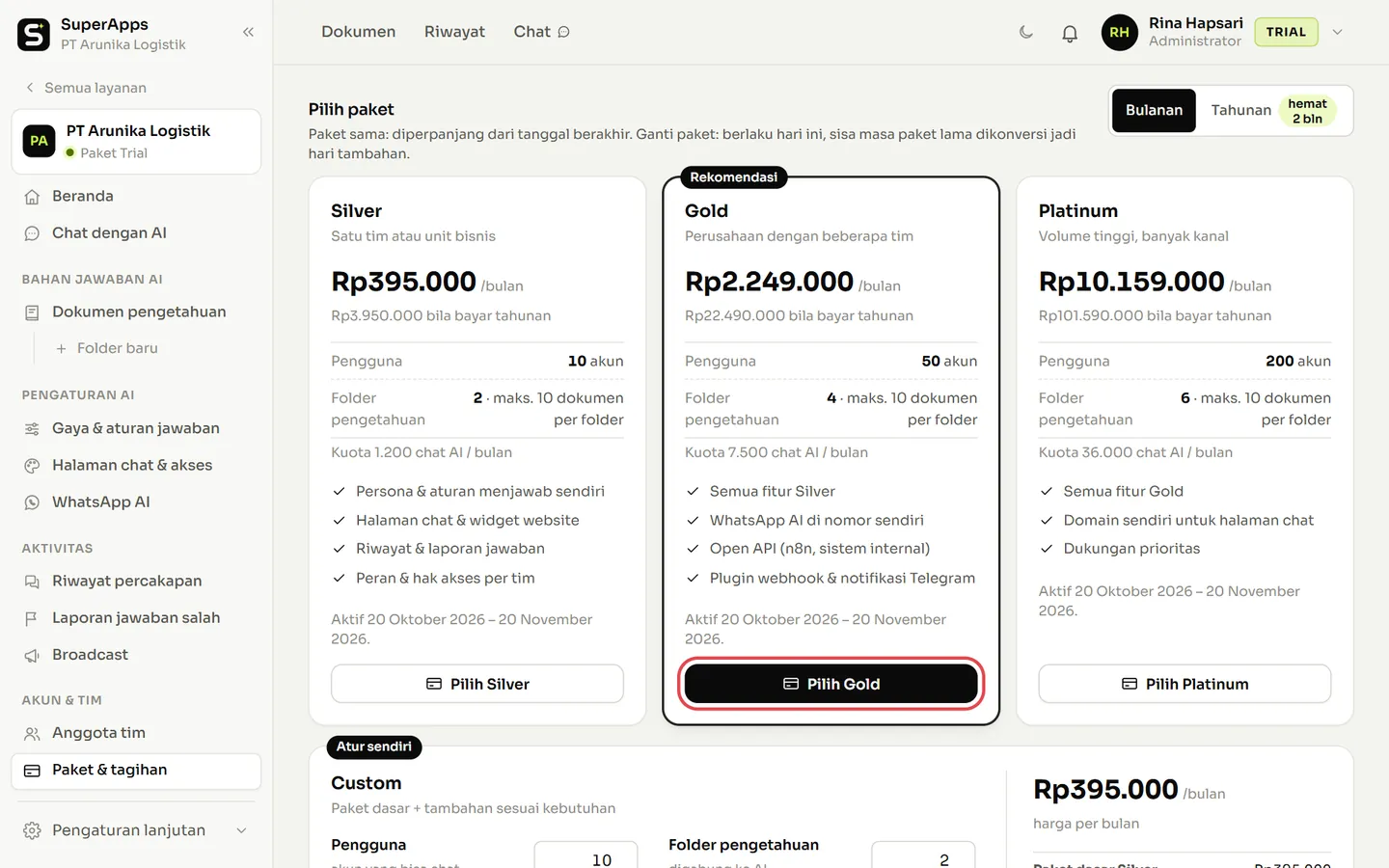
Pilih paket saat siap
Buka Paket & tagihan, pilih Silver, Gold, atau Platinum (bulanan atau tahunan), lalu bayar dengan QRIS dari m-banking atau e-wallet apa pun. Paket aktif otomatis setelah pembayaran masuk dan invoice dikirim.
Panduan 2
Penggunaan & upload data knowledge
Asisten menjawab dari dokumen yang Anda unggah — SOP, katalog, pricelist, kebijakan, dan lainnya.
-
1
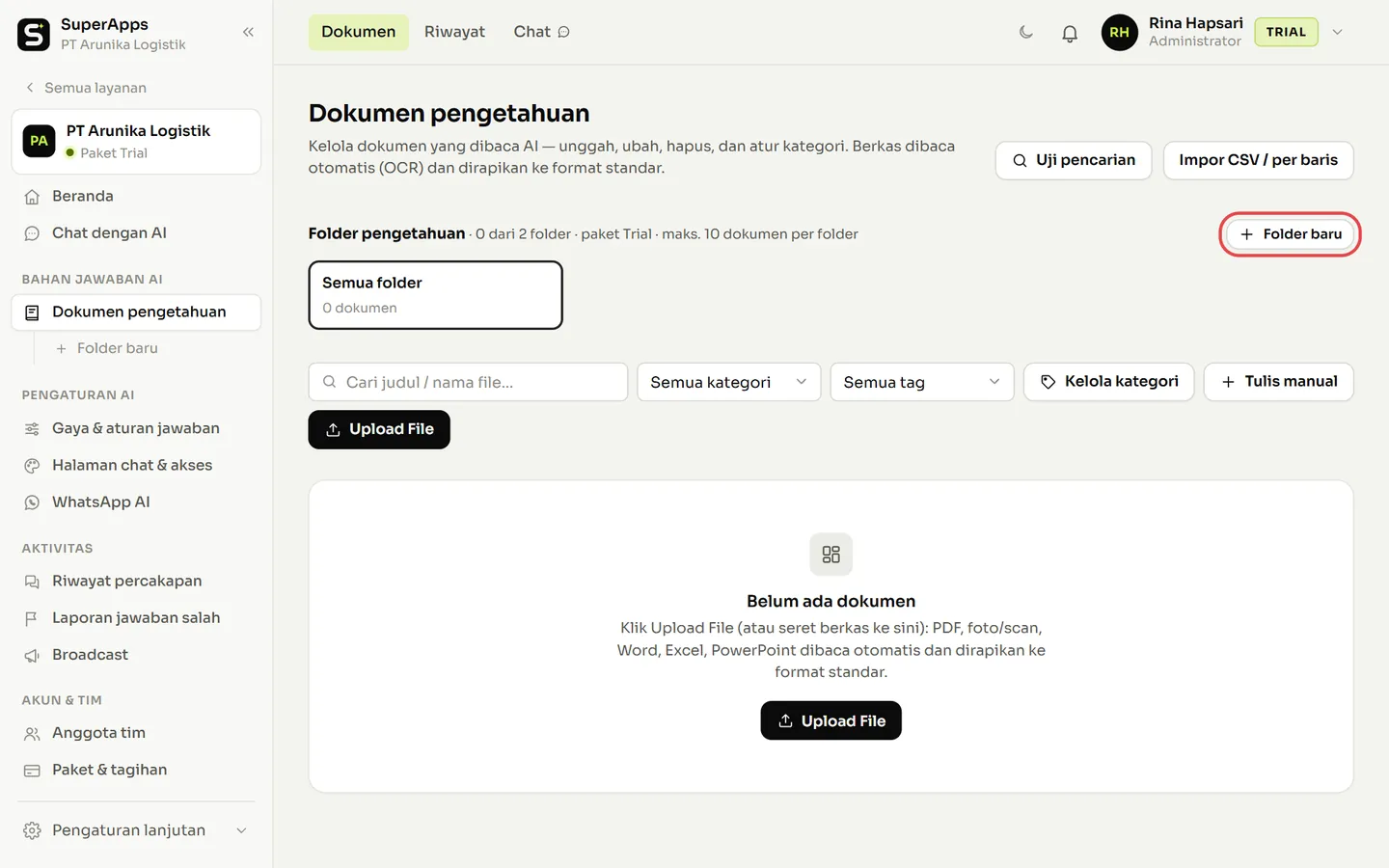
Buka Dokumen pengetahuan
Dari Kelola Asisten AI, buka menu Dokumen pengetahuan, lalu klik Folder baru.
-
2
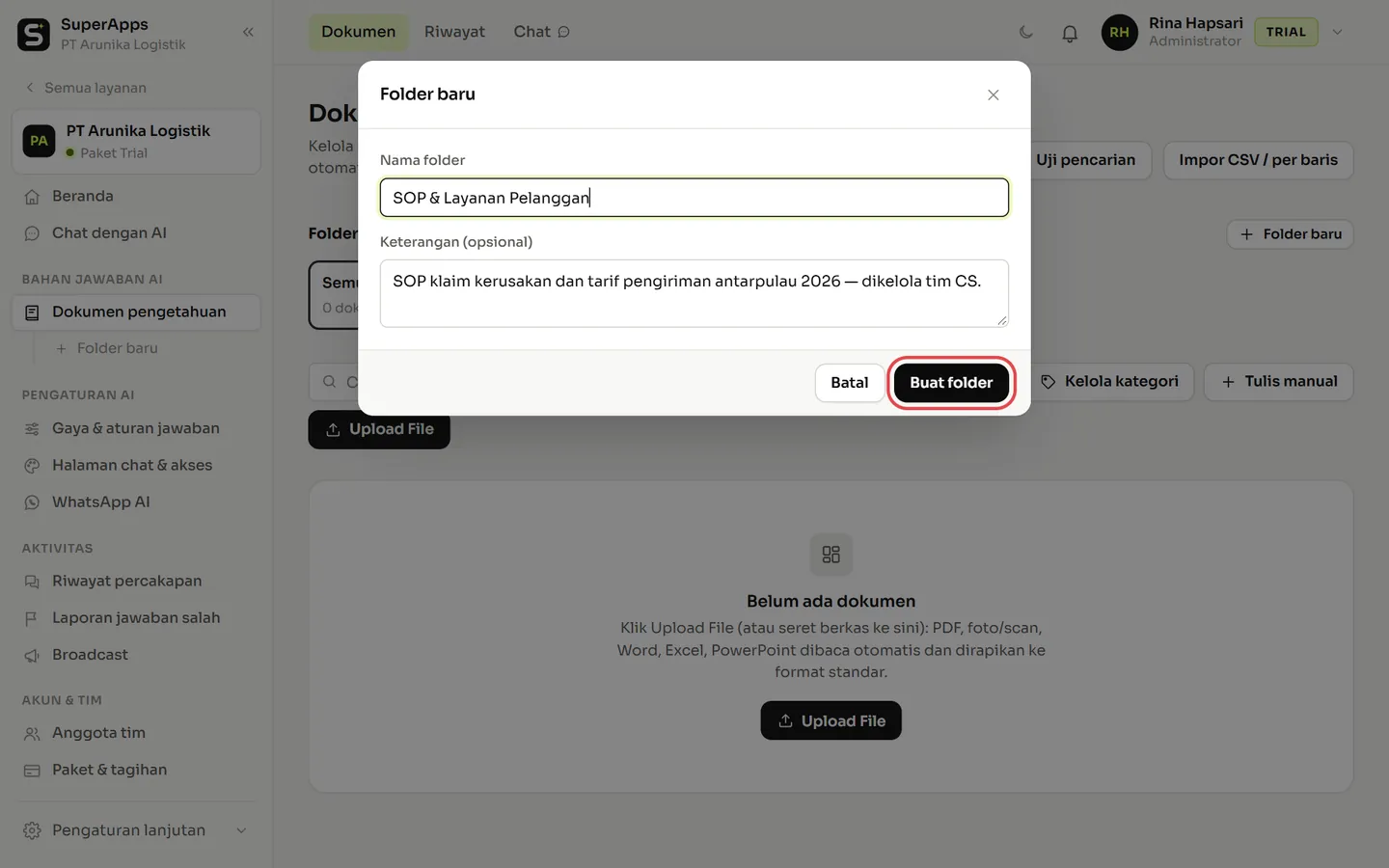
Buat folder per topik
Beri nama folder, misalnya SOP & Layanan Pelanggan, lalu klik Buat folder. Semua folder yang aktif menjadi sumber jawaban AI; jumlah folder mengikuti paket.
-
3
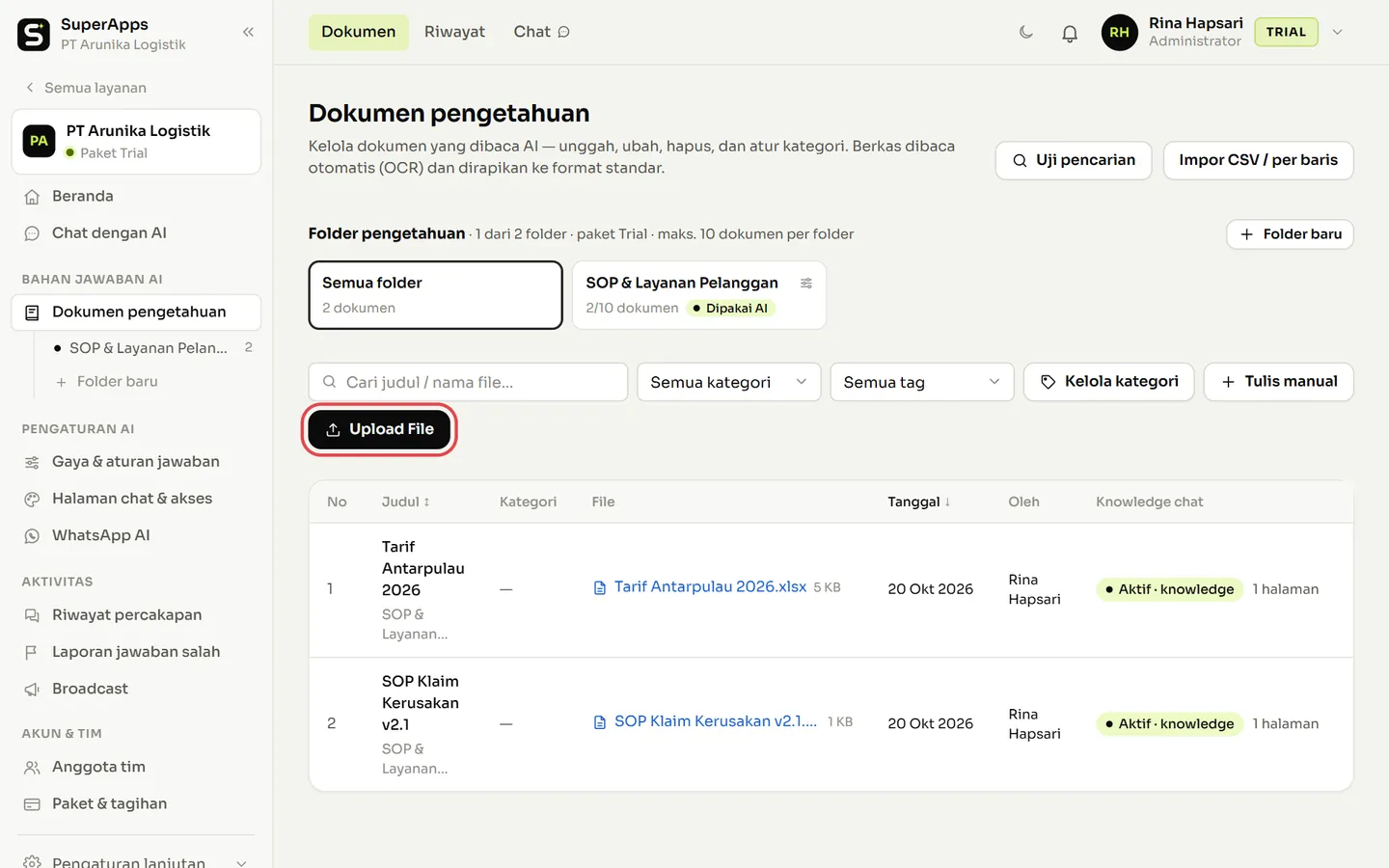
Upload berkas
Klik Upload File atau seret berkas ke halaman: PDF, Word, Excel, PowerPoint, foto/scan, atau teks — maksimal 10 MB per berkas. Isinya dibaca otomatis dan langsung dipakai AI.
-
4
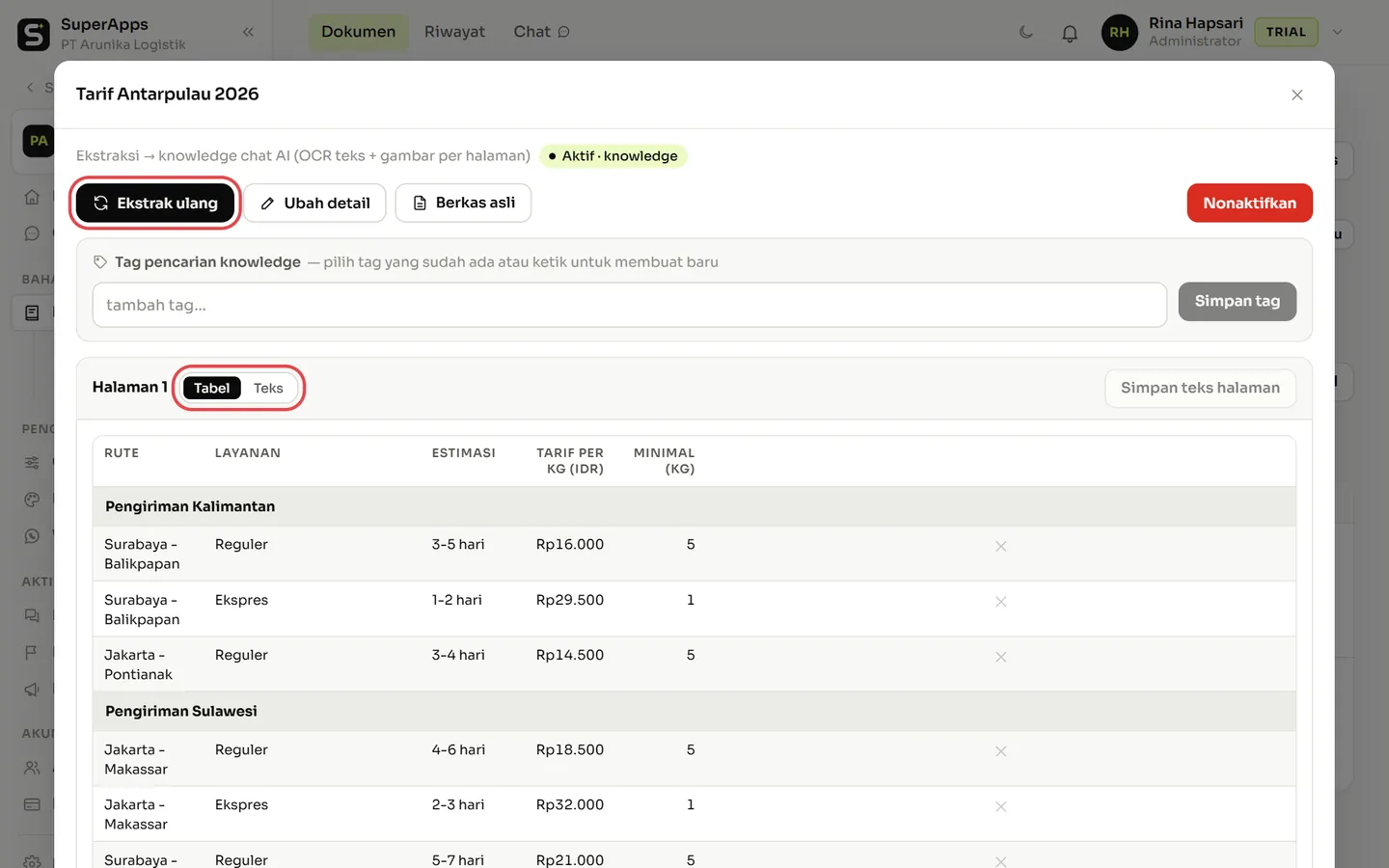
Periksa hasil bacaan
Klik dokumen untuk melihat isinya. Tabel — misalnya pricelist Excel — tampil sebagai tabel yang bisa diubah langsung (pilih Tabel / Teks). Klik Ekstrak ulang untuk membaca ulang dari berkas aslinya.
-
5
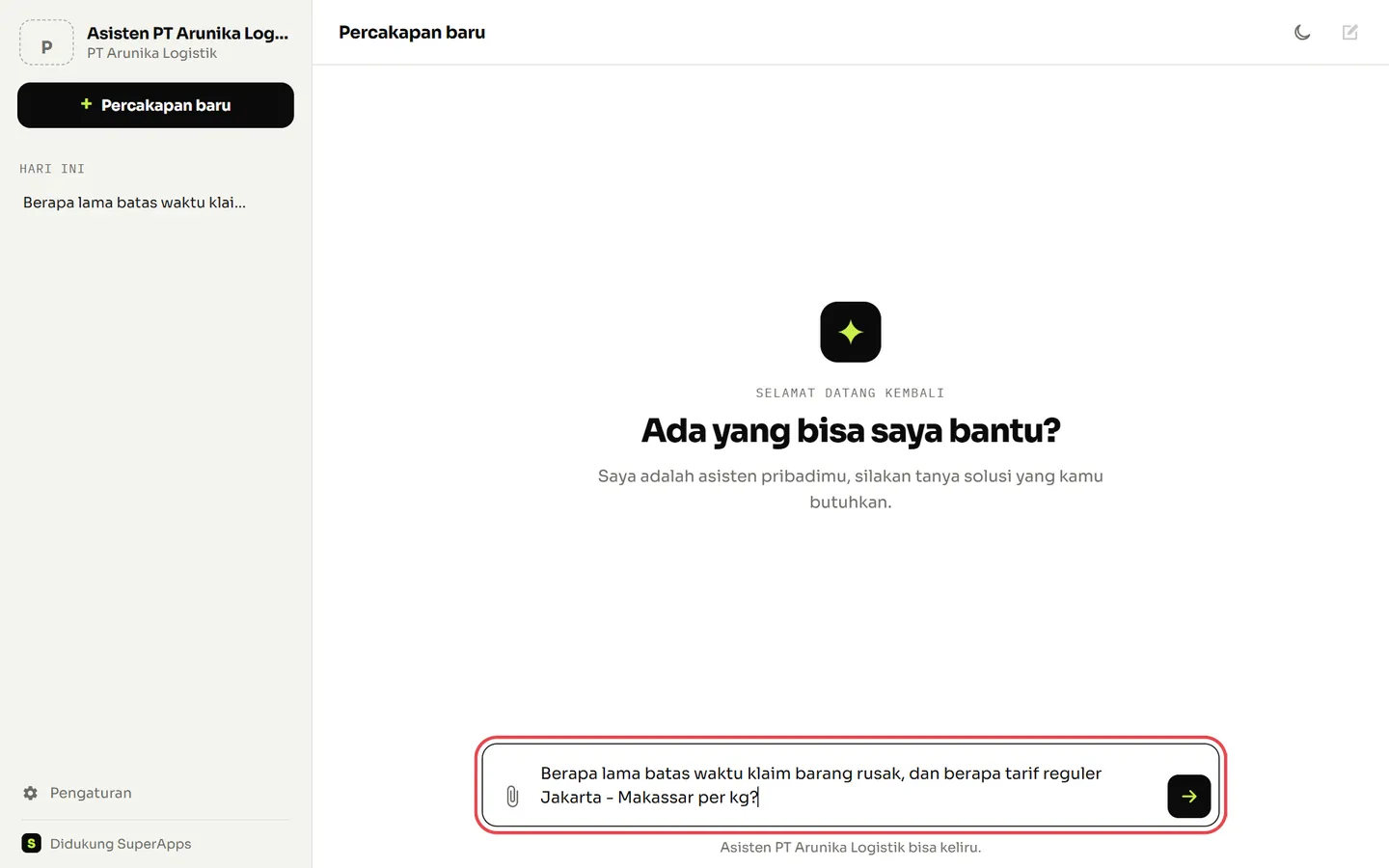
Coba tanyakan ke AI
Buka Chat dengan AI dan ajukan pertanyaan seputar dokumen Anda. Setiap jawaban menyebutkan dokumen sumbernya, jadi mudah dicek kebenarannya.
Panduan 3
Koneksi & penggunaan aplikasi smartphone
Chat dengan asisten dan pantau pertanyaan pelanggan dari HP Android.
-
1
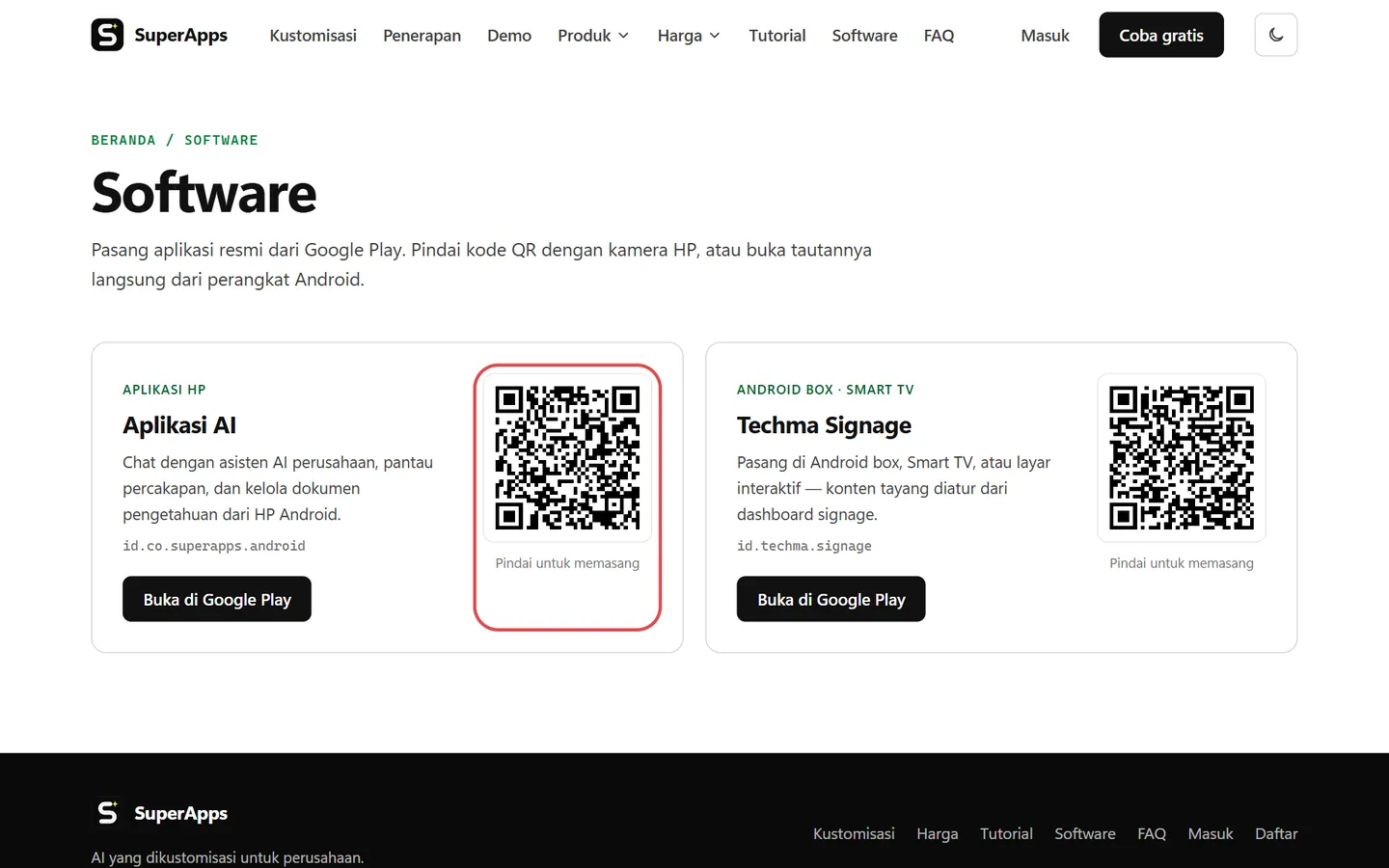
Pasang dari Google Play
Buka halaman Software, pindai kode QR Aplikasi AI dengan kamera HP — atau klik Buka di Google Play dari HP — lalu pasang aplikasinya.
-
2
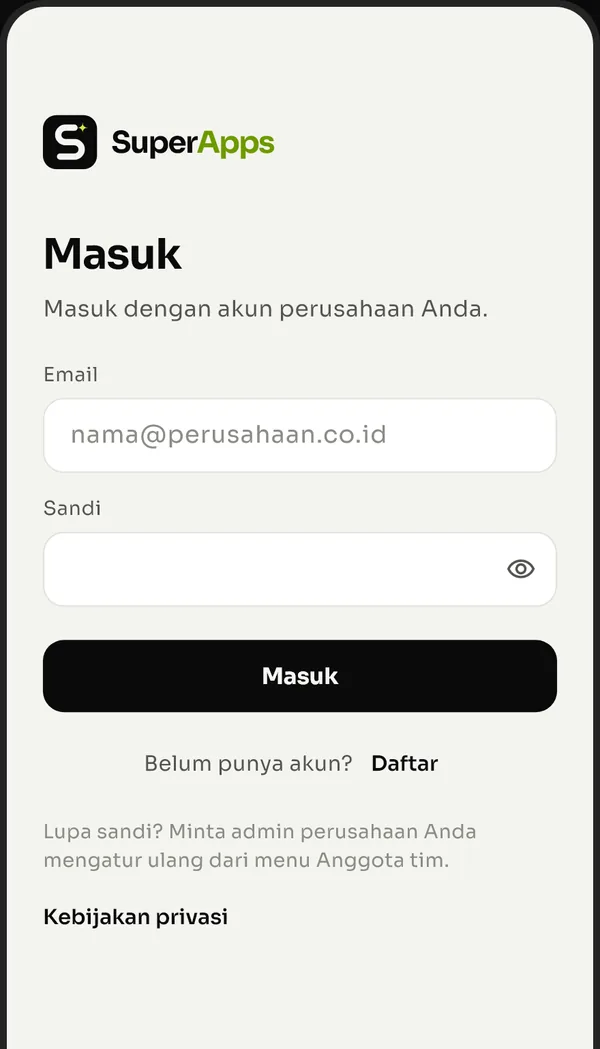
Masuk dengan akun yang sama
Gunakan email dan sandi yang sama dengan dashboard web. Belum punya akun? Ketuk Daftar untuk membuat akun trial langsung dari aplikasi.
-
3
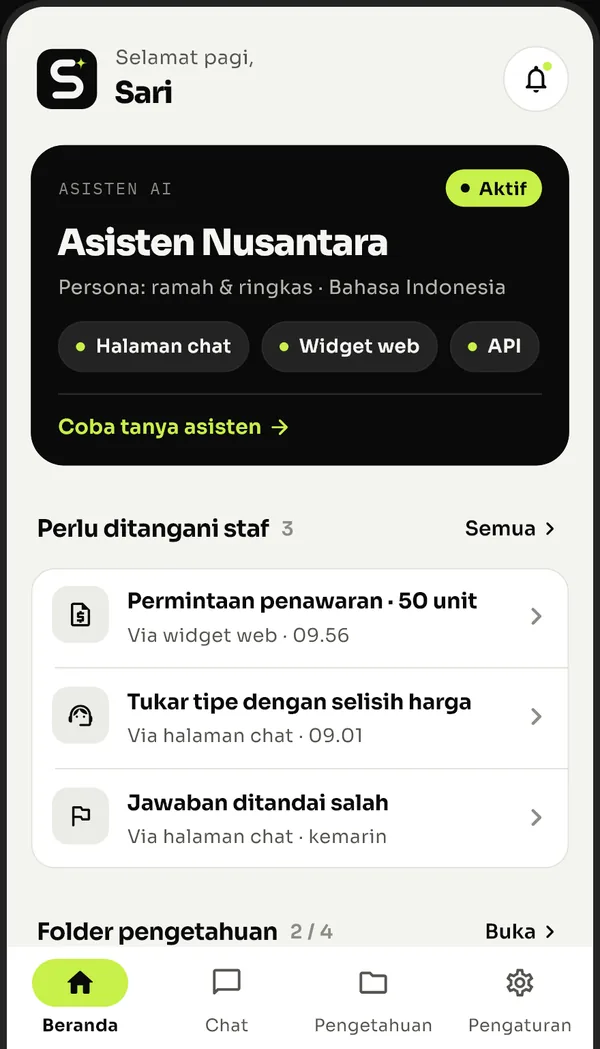
Pantau dari beranda
Beranda menampilkan status asisten, serta permintaan penawaran dan pertanyaan yang perlu ditangani staf — ketuk untuk membuka percakapannya.
-
4
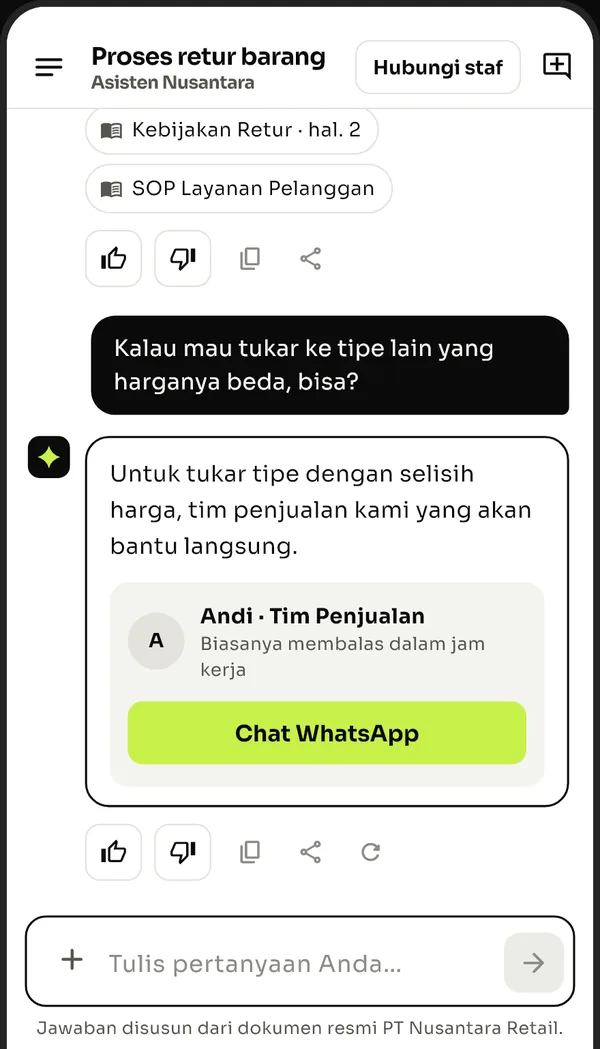
Chat dengan AI dari HP
Ajukan pertanyaan kapan saja. Jawaban menyebutkan sumber dokumennya, dan bila perlu staf, asisten mengarahkan ke kontak yang Anda tentukan.
Panduan 4
Penggunaan WhatsApp AI
Asisten menjawab chat pelanggan langsung di nomor WhatsApp perusahaan. Tersedia di paket Gold & Platinum; akun Trial bisa mencobanya 7 hari.
-
1
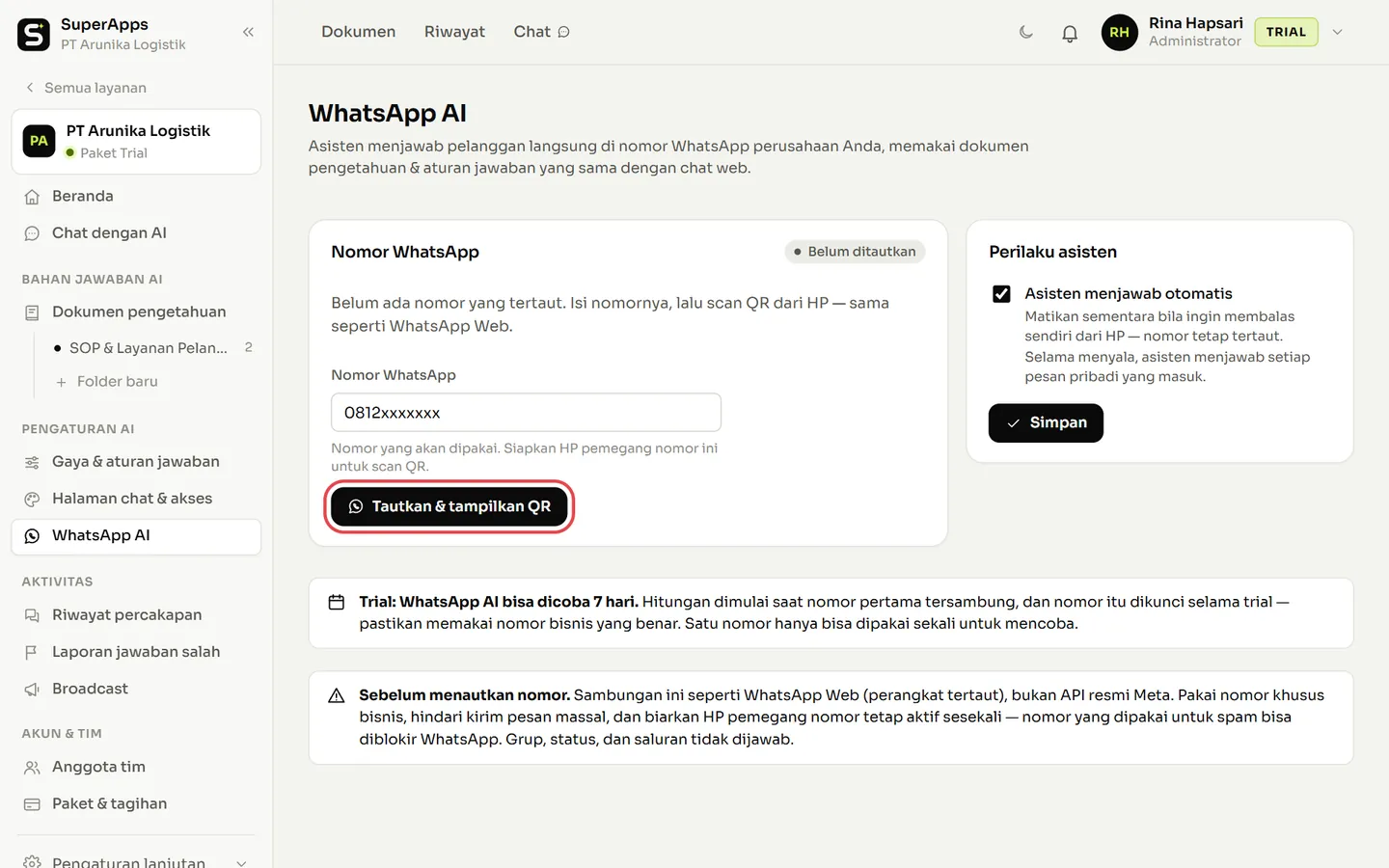
Isi nomor WhatsApp bisnis
Di Kelola Asisten AI → WhatsApp AI, isi nomor WhatsApp yang akan dipakai, lalu klik Tautkan & tampilkan QR.
-
2
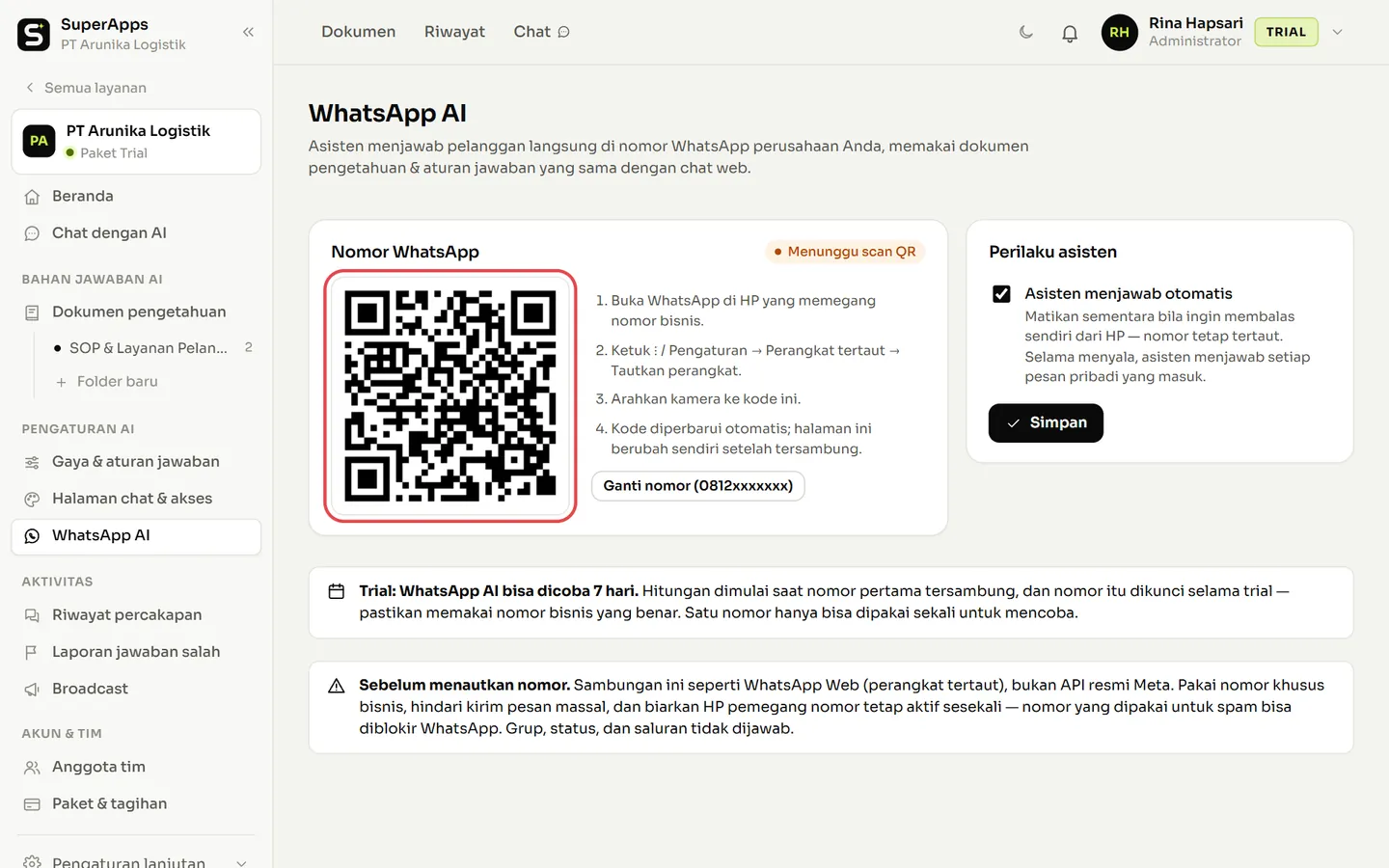
Scan QR dari HP
Di HP pemegang nomor: buka WhatsApp → ⋮ / Pengaturan → Perangkat tertaut → Tautkan perangkat, lalu arahkan kamera ke kode QR — sama seperti WhatsApp Web. Kode QR pada gambar hanya contoh.
-
3
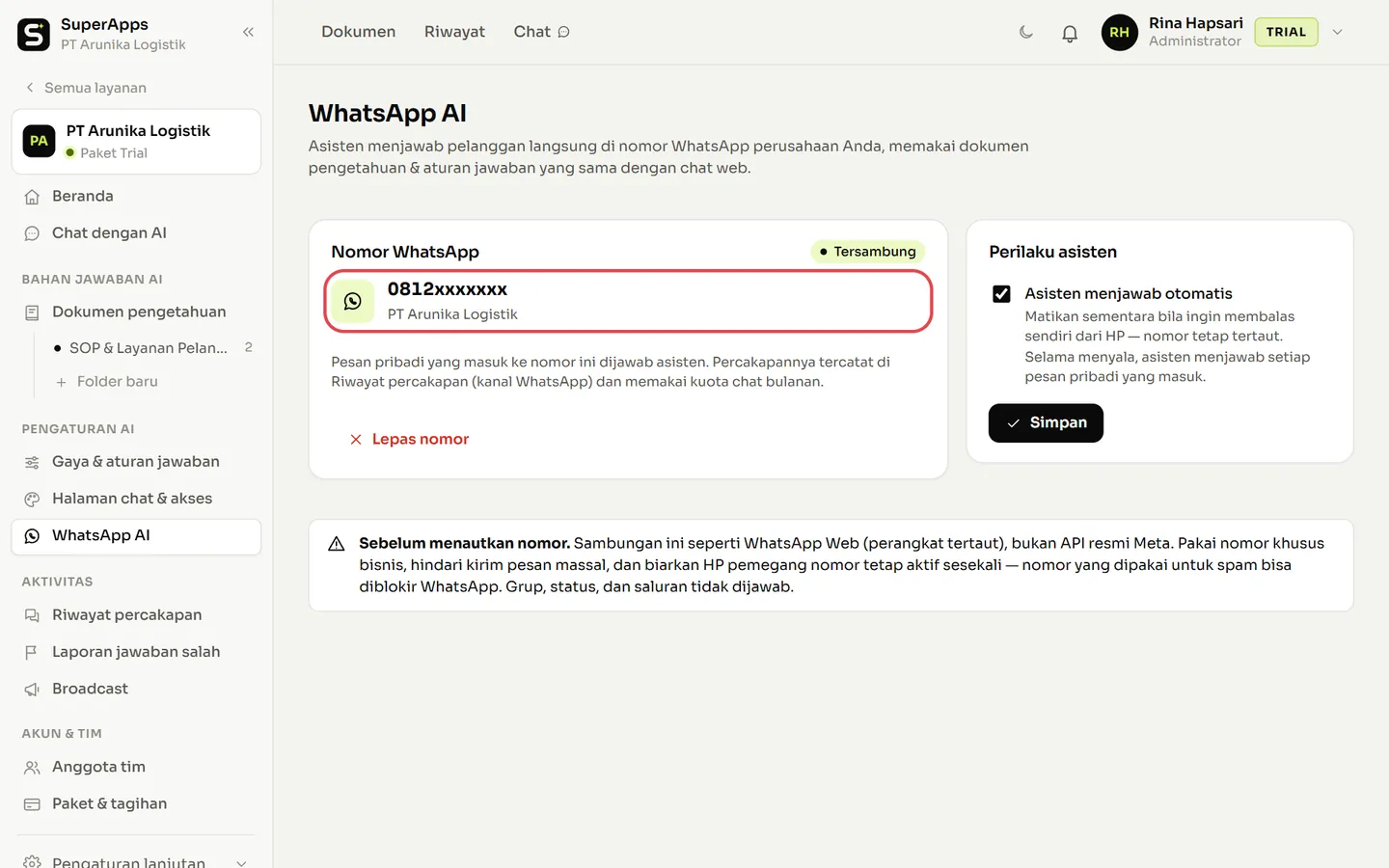
Nomor tersambung
Status berubah menjadi Tersambung. Pesan pribadi yang masuk dijawab asisten dan tercatat di Riwayat percakapan; HP tetap bisa dipakai seperti biasa.
-
4
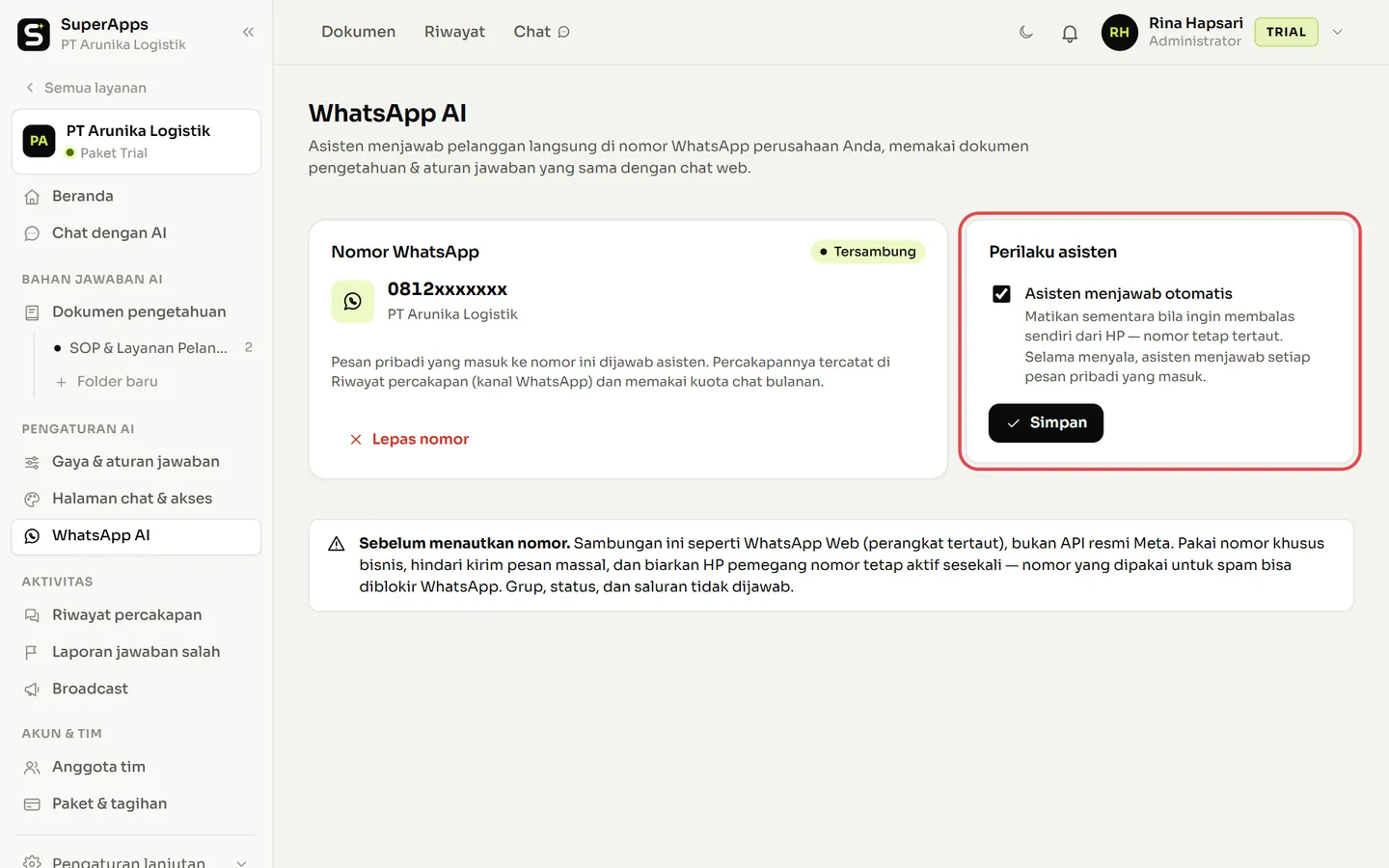
Atur perilaku asisten
Matikan Asisten menjawab otomatis bila ingin membalas sendiri sementara — nomor tetap tertaut. Selama trial, nomor yang pertama tersambung dikunci 7 hari dan dilepas otomatis bila tidak berlangganan.
Masih ada yang membingungkan? Tanyakan langsung ke AI demo.